Resumen rápido (30 segundos)
Con PoloTab, tu cliente saca su factura solo: escanea el código QR de su ticket, captura sus datos fiscales y descarga su CFDI 4.0 sin pasar por caja; desde marzo de 2026, el portal de autofacturación encuentra cada venta por el ID de venta impreso bajo el QR. Desde febrero de 2026 le muestra ahí mismo si su factura salió o por qué la rechazó el SAT. Y lo que factura por su cuenta ya no entra en tu factura global.
- Se factura solo con el QR del ticket o en factura.polotab.com.
- Ve el resultado ahí mismo: descarga el PDF y el XML, o lee el motivo del rechazo.
- Si pagaron entre varios, elige qué pagos factura.
- Funciona con los tickets del mes en curso. Después, si el ticket no entró en tu global, se la emites tú desde el Portal Administrativo de PoloTab.
Rutas relacionadas: Guía de facturación CFDI 4.0 | Facturación de PoloTab.
¿Por qué la factura de cada cliente se vuelve un problema diario?
En México, cualquier cliente te puede pedir factura, y cada una lleva cinco datos suyos (RFC, nombre o razón social, régimen fiscal, código postal y uso del CFDI) que deben coincidir con los que tiene el SAT. Cuando todo se resuelve en caja:
- La fila crece mientras alguien dicta su RFC letra por letra.
- Los correos se pierden, y el cliente que no encuentra su factura te vuelve a escribir.
- Un número mal tecleado basta para que el portal no encuentre la venta.
- El cierre de mes se complica: las solicitudes se juntan al final del mes, y lo que ya se facturó tiene que quedar fuera de tu factura global.
¿Cómo factura tu cliente con el QR del ticket?
Tu cliente solo necesita su ticket y su celular:
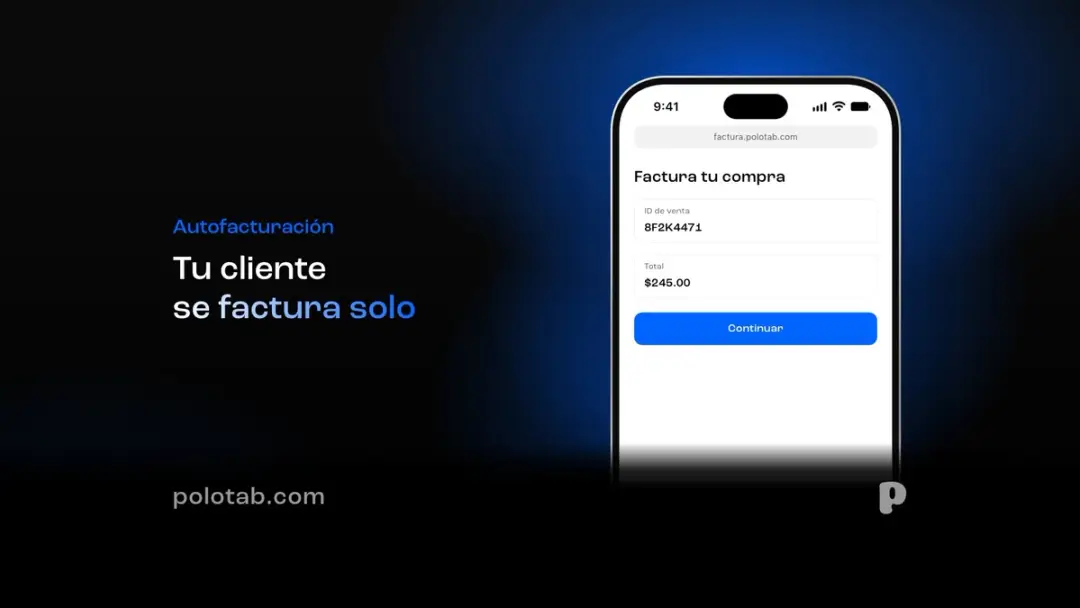
- Escanea el QR de facturación del ticket. Se abre el portal de facturación de PoloTab (factura.polotab.com) con el número de referencia, el ID de venta y el total ya capturados. Si no puede escanearlo, entra a esa dirección y captura los datos de su ticket.
- Revisa el total: es el de la cuenta completa, sin propina. Si le suma la propina o pone solo su parte, el portal no encuentra la venta.
- Captura sus datos fiscales: RFC, razón social, código postal, régimen fiscal, uso de CFDI y su correo. El portal no le pide la Constancia de Situación Fiscal, que desde 2026 ya no se puede exigir para facturar.
- Elige qué pagos factura, si la cuenta se pagó en partes (por ejemplo, con tarjeta y en efectivo). Así la factura sale solo por lo que él pagó.
- Genera su factura y descarga ahí mismo el PDF y el XML; también le llega una copia por correo.
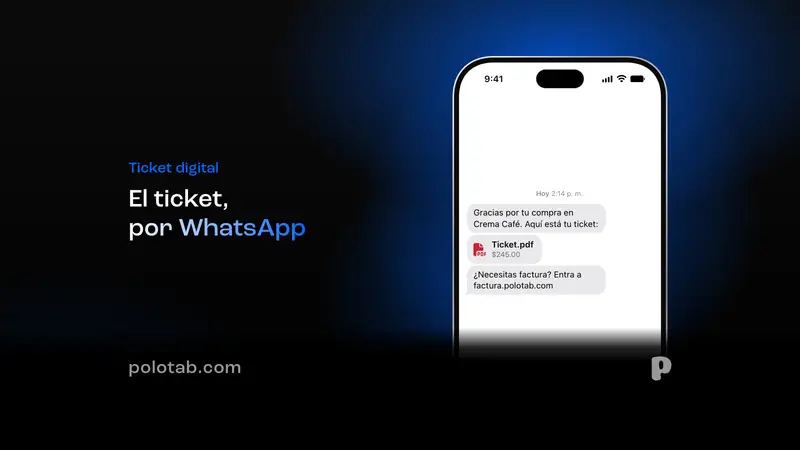
El ID de venta es un código de 8 letras y números, único de cada ticket, impreso bajo el QR; el portal lo pide desde marzo de 2026 en lugar del folio. Y si en lugar de imprimir el ticket le mandas el comprobante por WhatsApp o SMS, el mensaje le indica que puede facturar en factura.polotab.com.
¿Qué pasa si el SAT rechaza la factura de tu cliente?
Hasta febrero de 2026, el resultado le llegaba a tu cliente por correo; hoy lo ve en la misma página. Si el SAT rechaza la factura, el portal le dice el motivo, y como esa factura nunca se emitió, corrige el dato y la vuelve a generar. El rechazo más común es un dato que no coincide con el registro del SAT, sobre todo el código postal.
Los avisos que puede ver, y qué hacer con cada uno:
| Lo que ve tu cliente | Qué significa | Qué hacer |
|---|---|---|
| «No se encontró una orden con la referencia, ID de venta y total del ticket proporcionados» | Un dato no coincide: el ID de venta, el total (con propina o solo su parte) o la cuenta cambió después de imprimir el ticket | Escanear de nuevo o capturar el total completo sin propina; si la cuenta cambió, reimprimir el ticket |
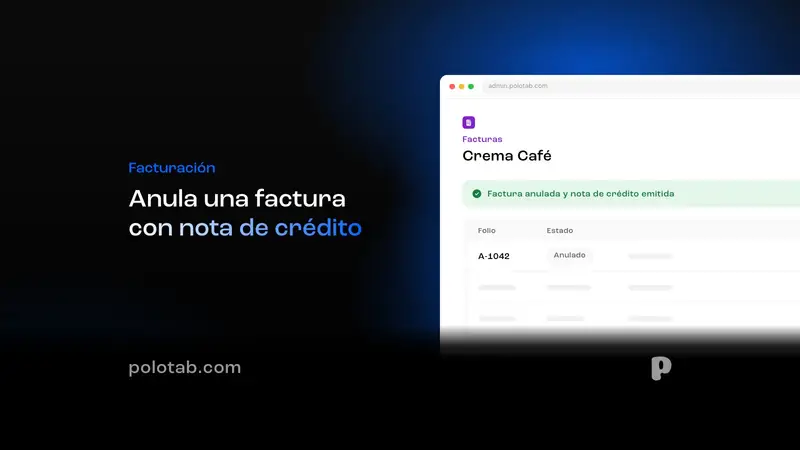
| «Esta orden ya ha sido facturada» | El ticket ya tiene factura o entró en tu factura global | Revisarlo en Facturación › Facturas |
| «Esta orden está fuera del periodo facturable» | El ticket es de un mes que ya cerró | Emitirle tú la factura en Facturación › Factura manual, si no entró en tu global |
| Error al generar la factura, con el motivo | El SAT rechazó un dato fiscal | Corregir el dato y volver a generarla |
¿Cómo convive la autofacturación con tu factura global?
La factura global junta lo que ningún cliente facturó. La emites tú, por sucursal, en Facturación › Factura global del Portal Administrativo: eliges la periodicidad, seleccionas los folios pendientes que te muestra PoloTab y das clic en Emitir factura. No se emite sola: la emites para el periodo que acaba de cerrar, dentro de las 24 horas siguientes a su cierre, que es el plazo que marca el SAT.
Así se cruza con lo que facturan tus clientes:
- Lo ya facturado no entra. Los tickets facturados con el QR o con factura manual ni aparecen en la lista de la global, así que no se facturan dos veces.
- Lo que entró en la global ya no se factura con el QR: el portal le dice a tu cliente que esa orden ya fue facturada.
- El QR solo acepta tickets del mes en curso, con la hora de tu sucursal. Es una regla fija de PoloTab y no se configura.
- Con global diaria, tu cliente tiene que facturar antes de que la emitas: el ticket del martes, antes de que emitas el miércoles la global del martes.
- Con global mensual, tiene hasta el último día del mes, y tú la emites el día 1.
Si tu cliente pide su factura después y su ticket no entró en ninguna global, se la emites en Facturación › Factura manual, que no tiene el límite del mes. Si ya entró, desde PoloTab ya no se puede facturar, y tu contador lo resuelve en el SAT con los pasos de la guía de facturación CFDI 4.0.
Ejemplo: la cena del 31 de octubre (ejemplo ilustrativo)
Un restaurante de la Roma emite su factura global mensual:
- El 31 de octubre en la noche, una clienta paga su cena de $860, escanea el QR y descarga su factura por $860; la propina que dejó no entra.
- Otro cliente paga $430 esa misma noche y se va sin facturar.
- El 1 de noviembre a las 9:00, él escanea el QR y el portal le avisa que su orden está fuera del periodo facturable.
- Le escribe al restaurante y, como la global de octubre todavía no sale, el gerente le emite su factura en Facturación › Factura manual.
- A las 11:00, el gerente emite la global de octubre: ninguno de los dos tickets aparece en la lista, porque los dos ya tienen factura.
Si él hubiera escrito el 2 de noviembre, su ticket ya estaría en la global y tocaría resolverlo con el contador, fuera de PoloTab.
Lo que debes saber (y lo que todavía no hace)
- Ofrece el QR, pero no como única vía. Si tu cliente te pide la factura en caja, se la emites tú en Factura manual; para el SAT, mandarlo a facturar solo en un portal es una práctica indebida (lo explicamos en la guía de CFDI 4.0).
- La cuenta tiene que estar cobrada y cerrada. Si la cambias después de imprimir el ticket (agregas productos, la divides o la juntas), el total que guarda el QR ya no coincide: imprime el ticket de nuevo.
- Si varias personas van a pedir factura, divide la cuenta antes de cobrar: cada parte sale con su propio folio y su QR. La factura manual, en cambio, sale por la cuenta completa.
- La propina no se factura, y los descuentos ya van aplicados en el total.
- La factura agrupa el consumo por impuesto, no platillo por platillo, con la clave del SAT que tenga cada impuesto en Menús › Impuestos.
- El PDF usa una plantilla estándar que no se personaliza; lo que vale ante el SAT es el XML.
¿Qué necesitas para usarlo?
- El módulo de Facturación (1 token), que cabe en el plan Esencial ($990 MXN/mes + IVA). Si además quieres Inventarios, el plan Avanzado ($1,490 MXN/mes + IVA, 3 tokens) alcanza para los dos. El equipo se adquiere por separado y los precios vigentes están en polotab.com/planes.
- Tus sellos digitales (CSD) y tus datos fiscales dados de alta en PoloTab, porque las facturas salen a tu nombre y con tu RFC. El CSD son el archivo .cer, el .key y su contraseña; no es tu e.firma.
- El QR en tus tickets. En la configuración de facturación del Portal Administrativo, activa «Imprimir QR automáticamente» y, para los pedidos de delivery cuyo ticket imprimes al llegar, «Imprimir QR en pre-ticket». Después, cierra y vuelve a abrir la app de la caja para que tome el cambio.
Preguntas frecuentes
¿Cómo funciona la autofacturación de PoloTab?
Tu cliente escanea el QR de su ticket, captura sus datos fiscales y descarga su factura CFDI 4.0 sin pasar por caja.
Desde marzo de 2026, el portal ubica la venta por el ID de venta impreso bajo el QR y, si el SAT rechaza la factura, le dice por qué.
¿Qué es el ID de venta del ticket?
Un código de 8 letras y números, único de cada ticket, que va bajo el QR.
Con él, el portal encuentra la venta; si tu cliente lo captura a mano, un carácter mal escrito basta para que no la encuentre.
¿Hasta cuándo puede facturar mi cliente su ticket?
Hasta el último día del mes en que consumió, si el ticket no ha entrado en tu factura global; con global diaria, hasta que la emitas.
Después, si el ticket no entró en la global, se la emites tú desde Factura manual.
¿Mi cliente puede facturar solo lo que él pagó?
Sí.
Si la cuenta se pagó en varias partes, el portal le pide elegir qué pagos factura, siempre que capture el total completo del ticket.
¿La propina entra en la factura de mi cliente?
No. PoloTab factura el consumo, con los descuentos ya aplicados, y deja fuera la propina; el total que pide el portal también es sin propina.
¿Qué hago si mi cliente pide su factura después de emitir mi global?
Si su ticket ya entró en la global, desde PoloTab ya no se puede facturar, y tu contador lo resuelve en el SAT.
Con una global mensual tienes más margen: los tickets del mes se pueden facturar hasta el último día.
Conclusión
Con la autofacturación de PoloTab, tu cliente saca su factura con el QR del ticket, ve en el momento si salió, y lo que factura queda fuera de tu factura global. Tú solo te encargas de los casos que el QR no cubre, desde el mismo Portal Administrativo.
Deja que tus clientes se facturen solos
Con PoloTab, la plataforma con la que operan 1,200+ negocios en 70+ ciudades de México, cobras y facturas desde el mismo sistema. 👉 Agenda una demo de PoloTab.
Sigue leyendo
Artículos relacionados: Guía para la facturación en restaurantes en México (CFDI 4.0) · Impuestos para restaurantes en México · Códigos QR para restaurantes y cafeterías.