Resumen rápido (30 segundos)
Desde septiembre de 2026, PoloTab te deja cruzar dos datos en la misma tabla de un reporte: qué productos vendes en cada canal de venta, o cómo se reparte tu demanda entre el salón y los canales digitales cada día de la semana. Funciona en los reportes que ya trae PoloTab y en los reportes personalizados que armas tú en Reportes › Mis reportes del Portal Administrativo de PoloTab. Eliges tus métricas, tus gráficas y cómo agrupar, guardas el reporte con su nombre y bajas la tabla en CSV para Excel. Vienen en los tres planes, sin tokens.
- Armas tu propio reporte: eliges las métricas (venta, órdenes, ticket promedio, descuentos, propinas…), agregas gráficas y una tabla, y lo guardas con nombre, ícono, color y categoría.
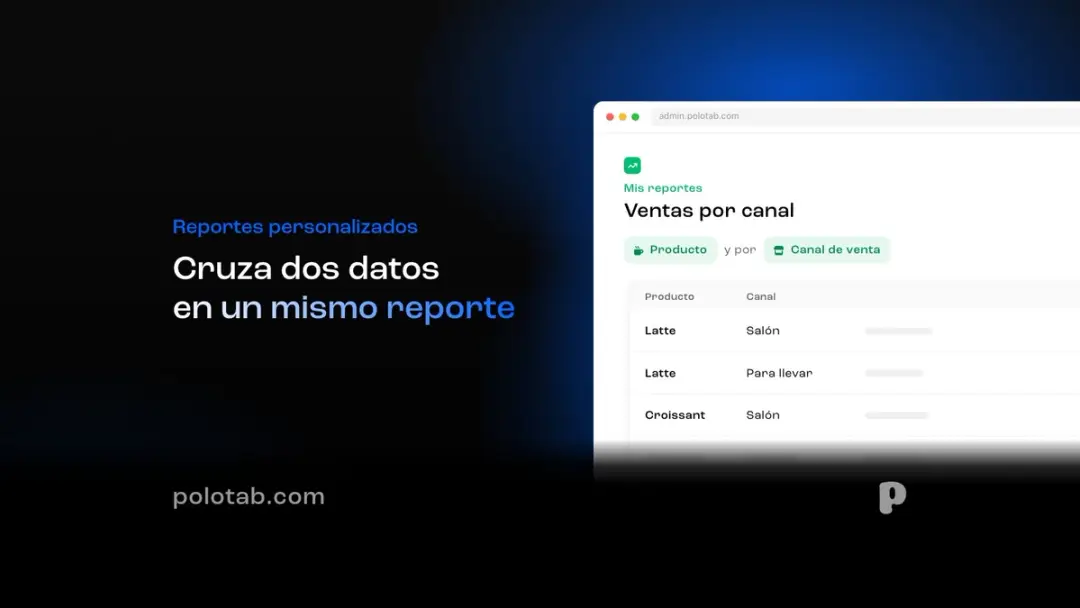
- Cruzas dos datos a la vez: agrupas la tabla en «Agrupado por» y la abres en un segundo nivel con «y por», por ejemplo, productos y canal de venta.
- Comparas un periodo contra otro, como la semana, el mes o el año pasado.
- Cada métrica explica su fórmula, con su definición, para qué sirve y un ejemplo.
Rutas relacionadas: Reportes de PoloTab | Estado de resultados de tu restaurante | Ventas de un bar que cierra después de medianoche.
¿Por qué los reportes de siempre se quedan cortos?
Un reporte fijo contesta una pregunta a la vez: cuánto vendiste por día, por producto o por mesero. Las preguntas que mueven tu operación casi siempre cruzan dos cosas:
- ¿Qué platillos se piden por las apps de delivery y cuáles casi solo en el salón?
- ¿Qué día se llena el comedor y qué día pide más la gente a domicilio?
- ¿Qué categoría pesa más en cada canal: bebidas, comida o postres?
Sin un cruce, la respuesta sale de bajar dos o tres archivos, pegarlos en Excel y armar una tabla dinámica, y si necesitas el dato cada semana, repites el trabajo cada semana. Con dos agrupaciones en la misma tabla y un reporte guardado, lo armas una vez y lo abres cuando quieras.
¿Cómo armar reportes personalizados en PoloTab?
Se hace en el Portal Administrativo, mejor desde una computadora:
- Elige dónde vive el reporte: una sucursal o, si tienes varias, la cadena completa. El reporte se guarda ahí; el que armas en una sucursal no aparece en las demás.
- Ve a Reportes › Mis reportes y toca Crear mi primer reporte. Si ya tienes alguno, el botón dice Crear reporte. En la bienvenida, toca Crear mi nuevo reporte.
- Agrega tus gráficas con Agregar gráfica: eliges la métrica, el tipo (línea o barras; con algunas métricas, también dona) y, si quieres, cómo agruparla, por ejemplo, descuentos por empleado. Antes ves una vista previa.
- Arma tu tabla con Agregar métrica: busca cada métrica por su nombre o fíltralas por categoría, marca las que quieres como columnas y guárdalas.
- Agrupa la tabla en Agrupado por (horario, día de la semana, mes, sucursal, empleado, mesa, canal, producto, categoría…) y, para un segundo nivel, elige otra agrupación en y por.
- Guarda con Guardar reporte: le pones nombre y, si quieres, una descripción, un ícono, un color y una categoría. Puedes crear categorías como «Operación» o «Para el contador».
- Listo: tu reporte queda en Mis reportes, dentro de su categoría. Cada vez que lo abres eliges el periodo y, si quieres, otro para comparar. Desde Acciones lo editas, cambias su configuración, descargas su tabla o lo eliminas.
Si cierras después de medianoche, tus reportes propios también aceptan el horario operativo, que deja cada noche completa en su día.
¿Qué datos puedes cruzar con la doble segmentación?
La doble segmentación abre cada fila de la tabla en un segundo nivel. Estos cruces ya los puedes hacer:
| Lo que quieres saber | Cruce | Para qué te sirve |
|---|---|---|
| Qué productos se venden en cada canal | Productos y canal de venta | Decidir qué platillos destacar en las apps y cuáles en el salón |
| Qué categoría pesa más en cada canal | Categoría y canal de venta | Ajustar el menú que publicas en cada app |
| Qué día se llena el salón y qué día crecen los canales digitales | Día de la semana y canal de venta | Armar turnos: cuánta gente en piso y cuánta empacando pedidos |
| Cuánto vendes de cada producto cada día | Productos y día | Planear tu producción y tu compra de insumos |
No todas las combinaciones existen. En «y por» solo aparecen las agrupaciones que se pueden combinar con tus métricas y con la primera agrupación, y una métrica que no se puede abrir así sale con un guion. En los reportes que ya trae PoloTab funciona igual: la pestaña Comparativo del estado de resultados, por ejemplo, abre cada mes por tipo de producto.
Ejemplo: una cafetería de la Condesa que vende en salón y por apps (ejemplo ilustrativo)
Una cafetería de la Condesa vende en su salón y por Uber Eats, Rappi y DiDi Food. La dueña quiere saber qué empujar en cada lado, así que arma un reporte que llama «Canales»:
- Agrega una gráfica de línea con la venta de cada día.
- Arma una tabla con productos vendidos y venta, agrupada por productos y, en un segundo nivel, por canal de venta.
- Lo guarda en la categoría «Operación» y lo abre con el mes pasado.
Esto le dice la tabla, con las tres apps sumadas (ejemplo ilustrativo):
| Producto | Vendidos en el salón | Vendidos por apps de delivery |
|---|---|---|
| Latte | 1,180 | 220 |
| Chilaquiles verdes | 410 | 390 |
| Croissant | 640 | 60 |
| Bowl de fruta | 150 | 230 |
Cómo lo lee:
- Los chilaquiles se venden casi igual por apps que en el salón, y el bowl de fruta, más por apps. Son los que conviene cuidar en cada app, con buena foto y un empaque que aguante el viaje.
- El croissant casi no sale por apps: se vende con el café del salón, así que le sirve más un combo en barra que una promoción en las apps.
- Después agrupa la tabla por día de la semana y canal. Si los martes y miércoles las apps venden más que el salón, esos días pone a una persona menos en piso y una más empacando.
¿Cuándo usar los reportes de PoloTab y cuándo armar el tuyo?
Usa los que ya trae PoloTab para la revisión diaria: Resumen, Ventas y Menú vienen armados. Arma el tuyo cuando te hagas la misma pregunta cada semana, cuando quieras juntar en una pantalla métricas que hoy ves en reportes distintos o cuando tu contador te pida siempre la misma tabla.
| Reportes que ya trae PoloTab | Tus reportes personalizados | |
|---|---|---|
| Cuáles son | Resumen, Ventas y Menú; con Inventarios, también Rentabilidad y Estado de resultados | Los que armas tú en Mis reportes |
| Métricas y gráficas | Ya vienen elegidas | Las eliges tú |
| Dos agrupaciones en la tabla | Sí | Sí |
| Se guardan con nombre y categoría | No hace falta | Sí, con ícono y color |
| Descargar la tabla en CSV | Sí | Sí |
| Editar o eliminar | No | Sí, desde Acciones |
Lo que debes saber (y lo que todavía no hace)
- Dos agrupaciones por tabla, no más. Para tres datos juntos (producto, tamaño y modificador: cuántos lattes grandes llevaron leche de avena), descarga el CSV del reporte clásico de Productos: trae una fila por producto vendido, con tamaño, modificadores, empleado, tipo de pedido y canal, y lo cruzas en Excel con una tabla dinámica. Solo trae ventas cerradas.
- Producto por método de pago no se cruza (categoría por método de pago, tampoco). PoloTab registra el pago por cuenta, no por producto, y una cuenta se puede pagar mitad en efectivo y mitad con tarjeta, así que esa opción no aparece. Por separado sí ves tus ventas por producto y por método de pago.
- Cada reporte vive donde lo creaste. Si lo armas en una sucursal, solo está en esa sucursal; para ver toda tu cadena, ármalo desde la cadena.
- Las métricas de costo y margen necesitan Inventarios. El costo de lo vendido (COGS), la utilidad bruta y el margen salen de tus recetas, tu merma y tus conteos.
- Descargas la tabla, no las gráficas. El CSV trae la tabla como la ves en pantalla.
- Los reportes que ya trae PoloTab no se editan. Si quieres otra combinación de métricas, arma la tuya.
- Eliminar un reporte es permanente. El Portal Administrativo te pide confirmarlo antes.
¿Qué necesitas para usarlo?
- Cualquier plan de PoloTab. Los reportes, incluidos los que armas tú, vienen en los tres planes, desde Esencial ($990 MXN/mes + IVA), y no usan tokens. Detalle en polotab.com/planes.
- El módulo de Inventarios (2 tokens), solo para las métricas de costo y margen, y para los reportes de Rentabilidad y Estado de resultados. Cabe desde Avanzado ($1,490 MXN/mes + IVA, 3 tokens).
- Un usuario del Portal Administrativo con permiso de reportes (en los roles se llama Analítica). Los roles están en Ajustes globales › Usuarios administrativos › Roles, como explica el centro de soporte en Crear un usuario administrativo.
- Internet en tu punto de venta, para que cada venta llegue al instante a tus reportes, que consultas desde cualquier dispositivo.
Preguntas frecuentes
¿Puedo armar reportes personalizados de ventas en PoloTab?
Sí.
En el Portal Administrativo, en Reportes › Mis reportes › Crear mi primer reporte, eliges tus métricas, agregas gráficas y una tabla, la agrupas como necesites y guardas el reporte con su nombre. Vienen en los tres planes de PoloTab, sin tokens.
¿Puedo ver qué productos vendo en cada canal de venta?
Sí.
Desde septiembre de 2026, con la doble segmentación agrupas la tabla por productos y, en un segundo nivel, por canal de venta. Funciona en los reportes que ya trae PoloTab y en los que armas tú.
¿Cuántos datos puedo cruzar a la vez?
Dos: el primero en «Agrupado por» y el segundo en «y por».
Para tres o más, como producto, tamaño y modificador, descarga el CSV del reporte clásico de Productos y crúzalo en Excel.
¿Puedo ver qué productos se pagaron en efectivo y cuáles con tarjeta?
No. PoloTab registra el pago por cuenta y no por producto, y una cuenta se puede pagar con dos métodos, así que ese cruce no existe en los reportes.
Por separado sí ves tus ventas por producto y tus ventas por método de pago.
¿Puedo bajar mis reportes a Excel?
Sí.
En Acciones › Descargar tabla bajas la tabla en CSV, que se abre en Excel. Si estás comparando dos periodos, eliges cuál bajar: el principal o el de comparación.
¿Armar mis propios reportes cuesta aparte?
No. Los reportes vienen en los tres planes, desde Esencial ($990 MXN/mes + IVA), sin tokens.
Solo las métricas de costo y margen necesitan el módulo de Inventarios, que usa 2 tokens.
Conclusión
Un reporte fijo te dice cuánto vendiste; cruzar dos datos te dice qué vendes y dónde. Con PoloTab armas tus propios reportes con las métricas que te importan, los abres en dos niveles y bajas la tabla cuando la pide tu contador.
Contesta las preguntas que tus reportes no contestaban
Con PoloTab, la plataforma con la que operan 1,200+ negocios en 70+ ciudades de México, armas los reportes que tu negocio necesita y cruzas tus datos sin pasar horas en Excel. 👉 Agenda una demo de PoloTab.
Sigue leyendo
Artículos relacionados: Estado de resultados de tu restaurante: cómo sacarlo desde el punto de venta · Cómo ver las ventas de un bar que cierra después de medianoche · Cómo controlar varias sucursales de tu restaurante desde el celular.