Resumen rápido (30 segundos)
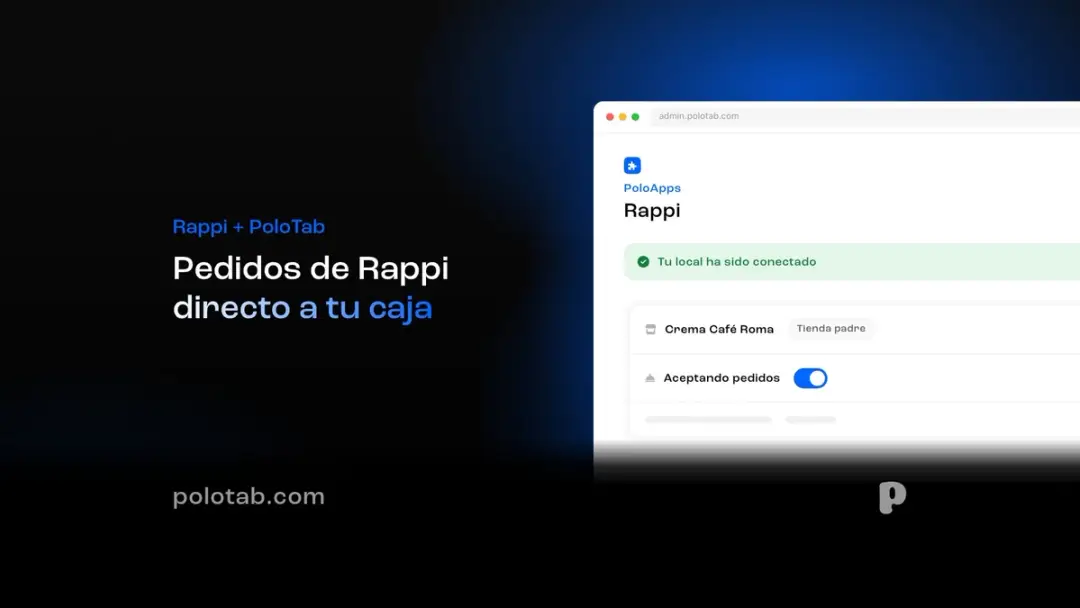
Desde julio de 2026, PoloTab te deja conectar Rappi a tu punto de venta desde el Portal Administrativo de PoloTab: inicias sesión con tu cuenta de Rappi, autorizas tus tiendas y emparejas tu menú. A partir de ahí, con la recepción de pedidos prendida, los pedidos de Rappi entran solos a PoloPOS (el monitor de PoloTab) y tu menú se maneja desde un solo lugar.
- Lo conectas con tu propia cuenta de Rappi, desde PoloApps, con el acompañamiento del equipo de PoloTab.
- Los pedidos entran directo a tu caja, sin recapturarlos, y al aceptarlos sus comandas salen en cocina.
- Tu menú vive en PoloTab: productos, precios, modificadores, horarios y disponibilidad se sincronizan a Rappi cada vez que cambias algo.
- Un producto que agotas en PoloPOS se apaga en Rappi, y tus ventas de Rappi salen en tus reportes por canal.
Rutas relacionadas: Delivery en PoloTab | Registra tu restaurante en Rappi | ¿Cuánto cobra Rappi?.
¿Por qué conviene conectar Rappi a tu punto de venta?
Con la tablet de Rappi, cada pedido vive en dos lugares. Alguien lo vuelve a teclear en la caja (y si se le pasa uno, esa venta no aparece en tu corte), los precios del local y los de Rappi se pueden desfasar, y lo que se acaba en cocina se sigue vendiendo en Rappi hasta que alguien lo apaga a mano. Conectado, el pedido entra una sola vez y el menú sale de un solo lugar.
¿Qué necesitas antes de empezar?
- El módulo de Delivery en tu plan. Con él aparece PoloApps en el menú del Portal Administrativo.
- Tu tienda de Rappi dada de alta y aprobada, con el usuario y la contraseña de tu portal de aliados de Rappi («Mi Tienda» es parte del mismo portal). Si todavía no vendes en Rappi, empieza por registrar tu restaurante.
- PoloPOS en la sucursal, prendido y con internet: ahí llegan y se aceptan los pedidos. La PoloMini no tiene pantalla de delivery.
- Tu menú listo en PoloTab: productos visibles en el canal de delivery, cada uno con su foto (las apps no toman la de la categoría), sin precios en $0 y sin productos u opciones sin nombre.
- Una computadora y el acompañamiento del equipo de onboarding o de soporte de PoloTab, porque una configuración incorrecta puede afectar la recepción de pedidos y el menú.
¿Cómo conectar Rappi a PoloTab, paso a paso?
- Entra al Portal Administrativo en la sucursal correcta. Cada tienda de Rappi queda ligada a la sucursal desde la que la conectas.
- Abre PoloApps › Rappi (si la app no está instalada en esa sucursal, instálala) y da clic en «Iniciar sesión en Rappi» con el usuario de tu portal de aliados. Si la ventana no se abre, tu navegador bloqueó las ventanas emergentes: permítelas desde el ícono de la barra de direcciones. Si ya entraste y marca error, espera un minuto y refresca.
- Elige tu tienda. Si en Rappi tienes una tienda padre y tiendas hijas (las que toman el menú de la padre), conecta primero la padre.
- Empareja tu menú: los grupos de menú, menús, productos, grupos de modificadores y modificadores de Rappi con los de PoloTab. Lo que quede sin emparejar se crea en tu menú de PoloTab; en el resumen, un 0 en lo que se va a crear quiere decir que no se duplica nada.
- Llega hasta «Tu local ha sido conectado». El emparejamiento puede tardar: no cierres la página, porque si el asistente se queda a medias el menú no se sincroniza bien.
- Prende la recepción de pedidos. Al conectar, «Aceptando pedidos» queda apagado a propósito. En PoloPOS, en Delivery › Ajustes (⚙️) › Plataformas, ponlo en Sí y elige si los pedidos se aceptan solos (Auto) o uno por uno (Manual). En la pestaña Horarios, revisa que coincidan con tu operación: si quedan cerrados, Rappi puede mostrar tu tienda como no disponible (guía del centro de soporte).
- Haz un pedido de prueba si Rappi lo permite: que llegue a PoloPOS, suene y se pueda aceptar. Luego confirma en tu portal de Rappi que la tienda está abierta.
La autorización de Rappi dura un tiempo: el portal muestra el «Tiempo restante para conectar nuevos locales». Si ves «Volver a autenticar Rappi», inicia sesión otra vez.
Ejemplo: una taquería de la Narvarte conecta su tienda de Rappi (ejemplo ilustrativo)
Una taquería con una sucursal en la Narvarte recibía Rappi en la tablet y pasaba cada pedido a mano a la caja.
- Antes de conectar revisa su menú: la «Gringa de pastor» tenía un tamaño sin nombre y en $0. Lo borra, porque las apps rechazan un menú así.
- Acompañado por el equipo de soporte de PoloTab, entra desde la computadora a PoloApps › Rappi, permite las ventanas emergentes e inicia sesión. Empareja la «Orden de pastor (5 tacos)» de Rappi con los «Tacos al pastor» de PoloTab, y el resumen marca 0 productos por crear.
- Prende «Aceptando pedidos», deja el auto-aceptar en Auto y hace un pedido de prueba: llega a PoloPOS y la comanda sale en la impresora de la plancha.
- El viernes en la noche se acaba la piña. El encargado mantiene presionada la «Gringa de pastor» en PoloPOS, la deshabilita hasta el cierre y deja de venderse en Rappi.
- En Menú › Precios deja la orden de pastor en $95 en el local y la pone en $110 en delivery, para compensar la comisión de la app.
¿Tablet de Rappi o Rappi conectado a tu punto de venta?
| Con la tablet de Rappi | Con Rappi conectado a PoloTab | |
|---|---|---|
| Pedidos | Llegan a la tablet y alguien los vuelve a teclear en la caja | Entran solos a la sección Delivery de PoloPOS, junto a tus ventas del local |
| Cocina | La comanda se pasa a mano | Al aceptar el pedido, sus comandas salen en tus estaciones y en la pantalla de cocina (KDS), si la tienes |
| Menú, precios y horarios | Se cambian aparte, en el portal de Rappi | Se cambian en PoloTab y se sincronizan solos |
| Agotados | Se apagan aparte, en Rappi | Un producto agotado en PoloPOS se apaga en Rappi |
| Inventario y reportes | Lo que no se captura no descuenta ni sale en tus reportes | Con Inventarios descuenta su receta, y sale en tus reportes por canal |
Lo que debes saber (y lo que todavía no hace)
- Todo se edita en PoloTab. Lo que cambies directo en el portal de Rappi no llega a PoloTab, se sobrescribe en la siguiente sincronización y puede hacer que se rechacen pedidos por «ítems inválidos».
- PoloPOS tiene que estar prendido y con internet mientras tu tienda está abierta en Rappi. Rappi pregunta cada pocos minutos si hay un punto de venta conectado (la PoloMini sola no cuenta). Si no lo encuentra, puede cerrar tu tienda y, si pasa seguido, suspenderla («Cancelación debido a problemas de conectividad»); para reactivarla tienes que pedírselo a Rappi.
- «Aceptando pedidos» no se apaga solo al cerrar: cuándo abres lo deciden tus horarios. Si se queda apagado, PoloTab rechaza solos los pedidos de Rappi.
- Un pedido que nadie acepta se rechaza solo a los pocos minutos. El auto-aceptar lo hace tu PoloPOS principal: con el equipo apagado nadie acepta, y si se juntan rechazos Rappi puede pausar tu tienda.
- Las tiendas hijas comparten menú: si en Rappi una tienda toma el menú de otra, un cambio en la tienda padre aplica en todas.
- Cada app se conecta por separado. Conectar tu tienda de Rappi no conecta Uber Eats ni DiDi Food.
- Sin cobro en efectivo. Con Rappi no hay pago en efectivo en tu caja: en la integración, eso solo existe con DiDi Food.
- Si la pantalla de Rappi se queda cargando, no lo fuerces: avísale a soporte. Desconectar y volver a conectar es lo último que se intenta.
Preguntas frecuentes
¿Cómo conecto mi tienda de Rappi a mi punto de venta?
Desde el Portal Administrativo de PoloTab: en PoloApps › Rappi inicias sesión con el usuario de tu portal de aliados, eliges tu tienda y emparejas tu menú hasta ver «Tu local ha sido conectado»; después prendes «Aceptando pedidos» en PoloPOS.
Desde julio de 2026 se hace así, con tu propia cuenta de Rappi y con el acompañamiento del equipo de PoloTab.
¿Qué se sincroniza entre Rappi y PoloTab?
De PoloTab a Rappi viaja tu menú (productos, precios, modificadores, horarios y disponibilidad) cada vez que cambias algo.
De Rappi a PoloTab llegan los pedidos, que entran a PoloPOS como pedidos de delivery. Lo que cambies directo en Rappi no regresa a PoloTab.
¿Por qué se rechazan mis pedidos de Rappi si ya conecté la tienda?
Revisa que «Aceptando pedidos» esté prendido, que PoloPOS esté prendido y con internet, que alguien acepte cada pedido a tiempo y que el menú se haya sincronizado.
Un producto sin nombre o un precio en $0 pueden frenar la sincronización, y entonces se rechazan los pedidos con productos que PoloTab no reconoce.
¿Puedo tener precios distintos en Rappi que en mi local?
Sí.
En Menú › Precios del Portal Administrativo cada producto tiene su precio por canal, así que el de delivery puede ser distinto al del local. Si un producto ya tiene un precio especial en un canal, cambiar el precio base no lo mueve ahí: cámbialo en su columna.
¿Cuánto cuesta conectar Rappi a PoloTab?
Necesitas el módulo de Delivery, que usa 3 tokens: cabe justo en el plan Avanzado ($1,490 MXN/mes + IVA, 3 tokens), y en Pro ($2,490 MXN/mes + IVA, 6 tokens) te quedan 3 tokens para otros módulos.
Aparte, Rappi cobra su propia comisión por pedido, más IVA, y te la informa al registrarte. El equipo se adquiere por separado y los precios vigentes están en polotab.com/planes.
Conclusión
Conectar tu tienda de Rappi a PoloTab hace que cada pedido entre una sola vez a tu caja y que tu menú, tus precios y tus agotados salgan de un mismo lugar. De tu lado queda dejar el menú limpio antes de conectar y PoloPOS prendido durante el servicio.
Recibe Rappi en la misma caja que tu salón
Con PoloTab, la plataforma con la que operan 1,200+ negocios en 70+ ciudades de México, los pedidos de Rappi, Uber Eats y DiDi Food entran al mismo punto de venta que tus ventas del local. 👉 Agenda una demo de PoloTab.
Sigue leyendo
Artículos relacionados: Registra tu restaurante en Rappi: guía paso a paso · ¿Cuánto cobra Rappi a los restaurantes? · Delivery para restaurantes en México: comisiones y rentabilidad · Rappi, Uber Eats o DiDi Food: cuál conviene.